Einrichtung der Element-App unter Windows
Matrix-Messenger für Windows
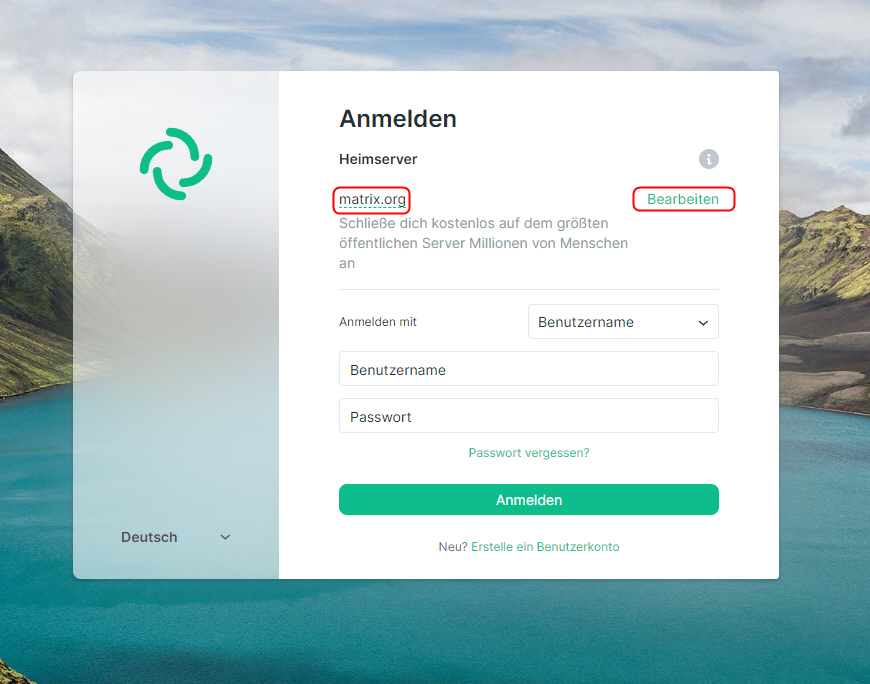
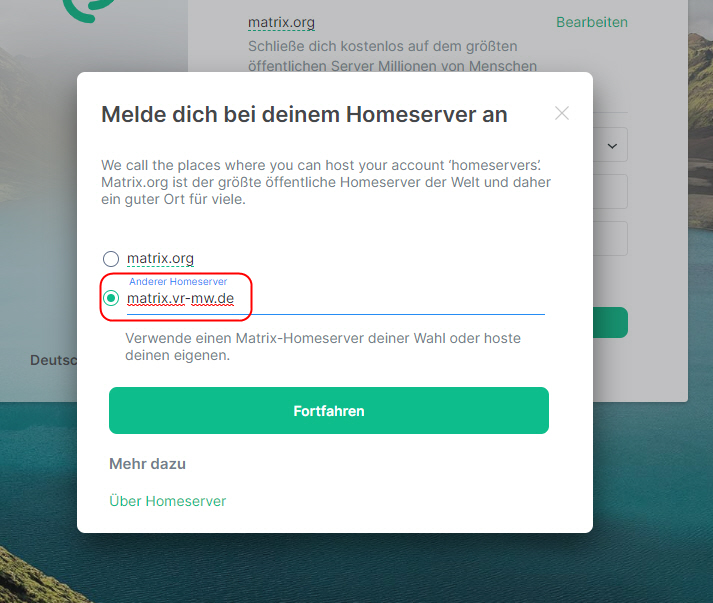
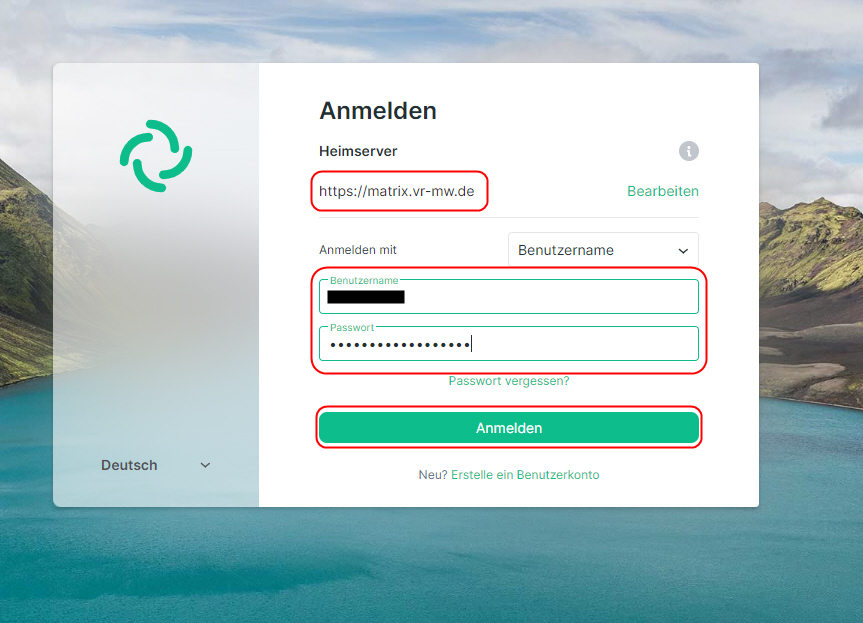
Zuerst Loggen Sie sich ein, indem Sie auf die "Anmelden" Schaltfläche drücken. Daraufhin werden Sie nach Login-Daten gefragt. Hier ändern Sie bitte den Server, welcher für die Anmeldung genutzt wird von "matrix.org" zu "matrix.vr-mw.de", wie in Bild 1 und 2 Beschrieben ist.. Danach geben Sie Ihre Login-Daten ein. Ihr Benutzername besteht aus
"nachname.vorname" und das Anfangspasswort erhalten Sie per Mail.
Verifizieren der Anmeldung
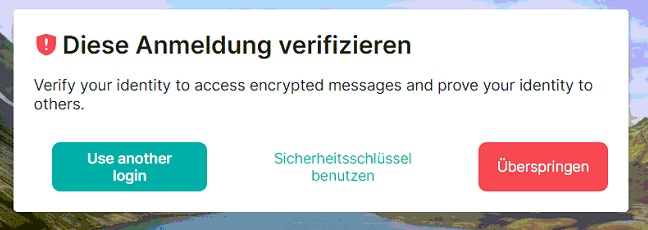
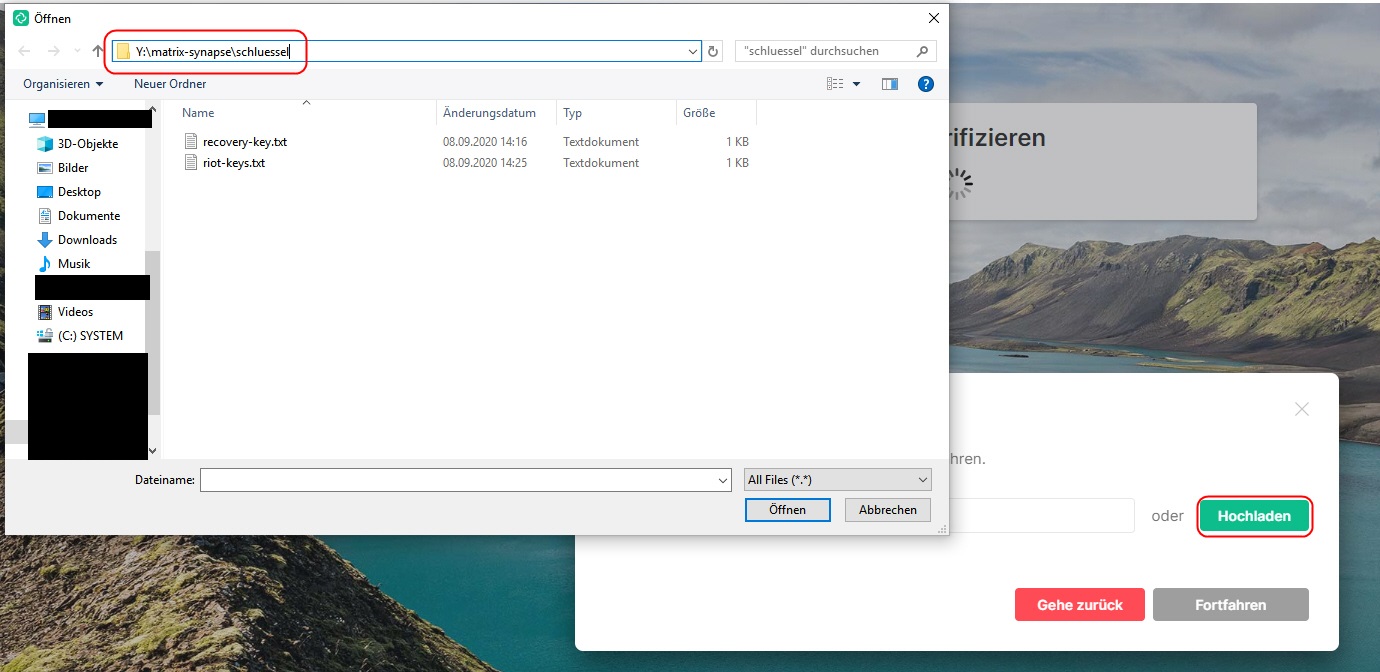
Nachdem Sie Ihre Daten eingegeben haben, werden Sie aufgefordert Ihre Anmeldung zu verifizieren. Hierzu klicken Sie auf die Schaltfläche
"Sicherheitsschlüssel benutzen" und anschließend auf die Schaltfläche "Hochladen". Auf Ihrem Y-Laufwerk:
"J -> matrix-snyapse -> schluessel -> recovery-key.txt" (kann auch unter einem anderen Namen gespeichert sein z.B. security-key.txt) liegt der Schlüssel, welchen Sie benötigen.
WICHTIG: die Datei muss nicht recovery-key.txt heißen, in manchen Fällen heißt sie auch "security-key.txt"
Ändern des Passwortes mit E2E-Schlüssel
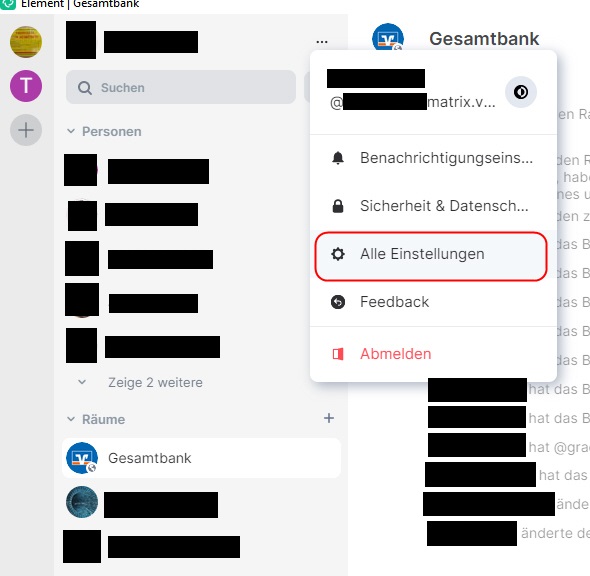
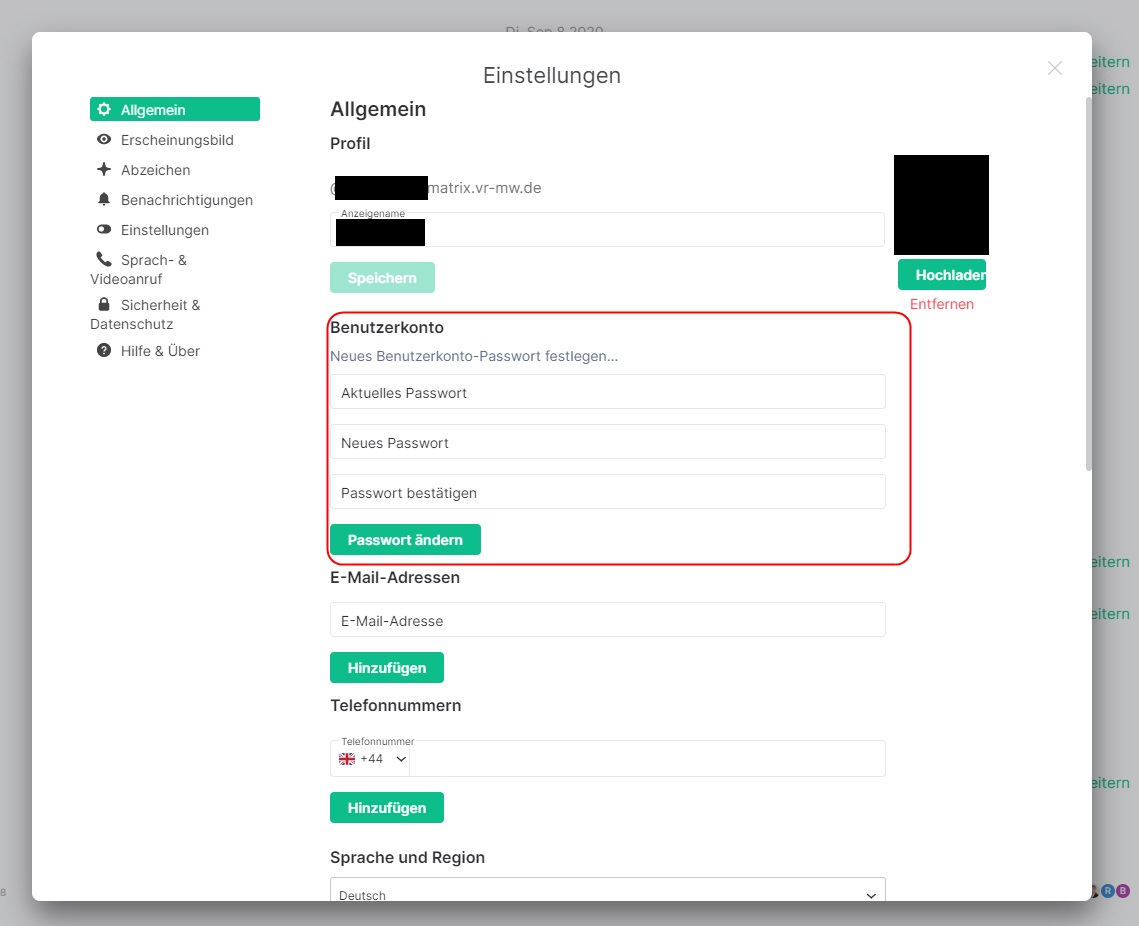
Nach der Anmeldung navigieren Sie auf das Dropdown-Menü welches sich rechts neben dem eigenen Namen befindet. Hier können Sie dann Ihr
Kennwort ändern.
Es gilt eine Kennwortrichtlinie von min. 10 Zeichen, eine Zahl, einen Buchstaben und ein Sonderzeichen.
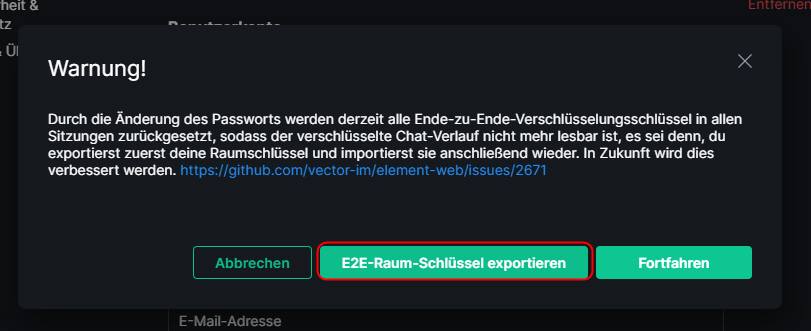
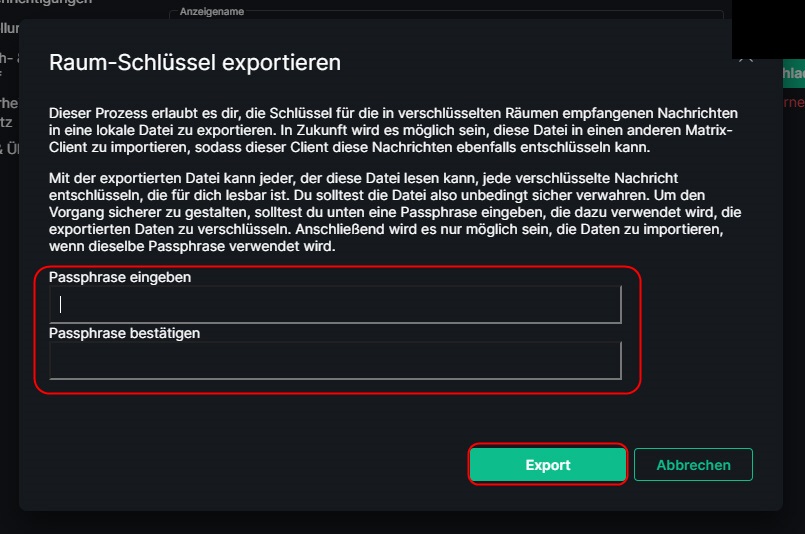
Wenn Sie das Kennwort ändern, werden Sie aufgefordert einen E2E-Schlüssel zu exportieren. Dieser braucht auch eine sogenannte "Passphrase".
Hier geben Sie nochmal das von Ihnen gewählte Kennwort, mit einer "1" am Ende, an.
Die Datei speichern Sie ebenfalls in Ihrem Y: Verzeichnis unter: Y:\matrix-synapse\schluessel.
Falls Sie ein Kennwort eingegeben haben welches nicht der Richtlinie komform ist, erhalten Sie die Fehlermeldung HTTP 400
Grundlegende Navigation
Sobald Sie erfolgreich angemeldet sind, können Sie in der Homefläche Ihre beigetretenen Räume und Privatchats sehen. Bitte versichern Sie sich, dass
Sie Mitglied im Raum "Gesamtbank" sind.
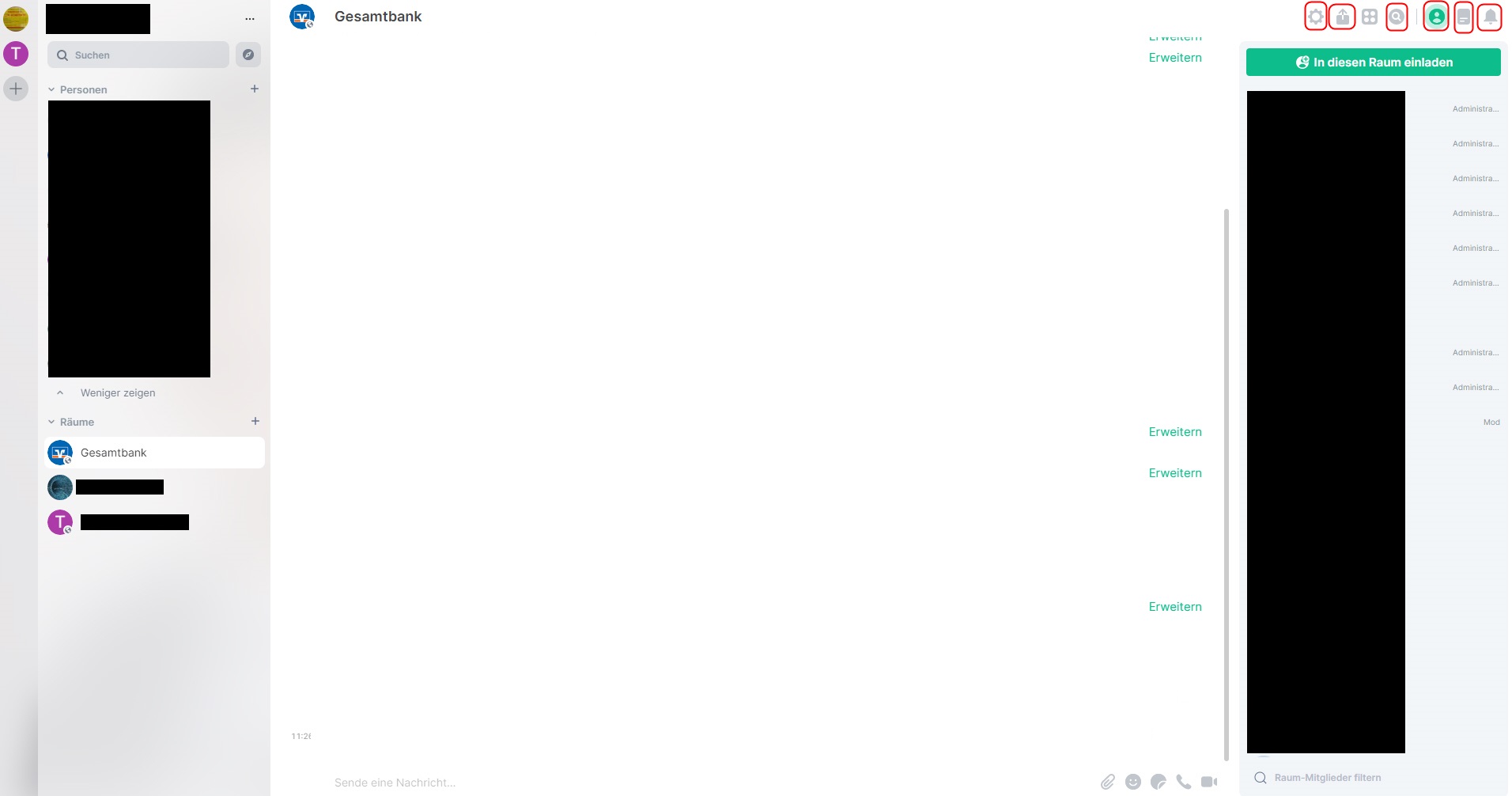
Mit dem Kompass können Sie das öffentliche Raumverzeichnis aufrufen.
Mit einem Klick auf das "+", neben "Personen" oder "Räume", können Sie jeweils entweder einen Raum erstellen oder eine Person zu einem Chat einladen. Mit den 3 Punkten rechts von
Ihrem Bild können Sie die allgemeinen Einstellungen aufrufen.
Wenn Sie auf das "+" neben einer der Kategorien (entweder "Personen" oder "Räume") werden Sie darum gebeten, Nutzer auszuwählen, welche hinzugefügt werden sollen. Hier nur Namen eingeben! Keine Mailadressen!
Falls Sie auf das "+" bei Personen gedrückt haben, wählen Sie nur eine Person aus.
Falls Sie auf das "+" bei Räume gedrückt haben, wird zuerst ein Raum erstellt,
und dann Nutzer dazu einladen.
Zusätzlich: Bedienung des Home-Bereiches
In einem Raum können Sie mit einem Klick auf das Zahnrad die allgemeinen Raum-Einstellungen öffnen.
Daneben mit dem "Teilen" Symbol können Sie den Raum ganz leicht per QR-Code an Kollegen teilen.
Rechts daneben finden Sie die Suchfunktion. Damit können Sie in dem Raum nach bestimmten Schlagwörtern suchen.
Mit dem kleinen Männchen können Sie die Mitglieder in dem aktuellen Raum sehen und Kollegen hinzufügen, sofern Sie die benötigten Berechtigungen besitzen.
Mit den zwei Symbolen rechts daneben, können
hochgeladene Dateien angeschaut und Erwähungen angezeigt werden.